Le , par Marie Le Borgne - Accessibilité
Temps de lecture estimé : 4 minutes.
Conférences, présentations, discours, réunions… De nombreux événements restent ou reviennent en présentiel. Ces événements incluent souvent une présentation, des prises de parole et… un manque d’accessibilité pour les personnes sourdes.
Même dans le cadre d’événements internes, où il serait facile de penser qu’aucune personne sourde ne participera, le sous-titrage a sa place. En effet, la surdité présente différents niveaux, de légère à profonde, et certaines personnes peuvent avoir besoin de sous-titres sans que vous le sachiez. Et plutôt que d’avoir à connaître les besoins individuels de chaque personne, il est bien plus simple de rendre ces événements accessibles par défaut.
Windows et macOS ont tous deux une fonctionnalité de sous-titrage automatique. Principalement utilisée pour sous-titrer les informations auditives diffusées par l’ordinateur, elle peut être paramétrée pour sous-titrer également les paroles captées par le micro de l’ordinateur.
Attention : le sous-titrage automatique reste une solution de secours. Il peut faire des erreurs, mal comprendre certains termes, accents ou prononciations, noms propres ou acronymes, et être perturbé par le bruit ambiant. Il ne remplace pas un dispositif de sous-titrage professionnel prévu en amont.
Avant de commencer, penser au microphone
Aucun matériel supplémentaire n’est indispensable : le microphone intégré à l’ordinateur peut être utilisé.
Cependant, la qualité du son capté aura un impact direct sur la qualité du texte transcrit. Un ordinateur posé loin de la personne qui parle dans une salle bruyante donnera de moins bons résultats.
La personne qui prend la parole doit être suffisamment proche du micro de l’ordinateur ou utiliser un autre micro reconnu par l’ordinateur.
Activer les sous-titres automatiques
Lors de la première activation, le téléchargement de données linguistiques peut être nécessaire. Il est donc conseillé de faire ces configurations en amont lorsqu’une bonne connexion Internet est disponible.
Windows
- Accéder à : Paramètres > Accessibilité > Sous-titres
- Puis activer « Sous-titres en direct »
Il est également possible d’utiliser le raccourci clavier : Windows + Ctrl + L
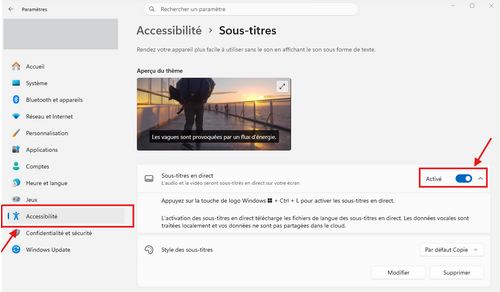
Lors de la première utilisation, Windows peut demander de télécharger les fichiers nécessaires au traitement des sous-titres.
Pour que les paroles captées par le microphone de l’ordinateur soient transcrites :
- Ouvrir les Paramètres depuis la fenêtre des sous-titres en direct
- Sélectionner « Préférences »
- Activer « Inclure l’audio du microphone »
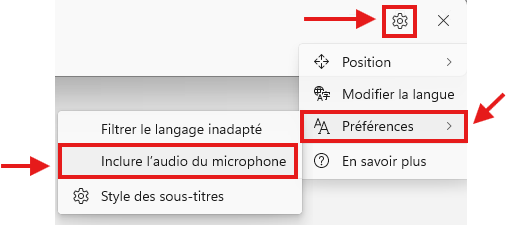
Vérifier (ou modifier) le microphone utilisé par l’ordinateur depuis : Paramètres > Système > Son > Entrée
Microsoft précise que le traitement des données audio et vocales ainsi que la génération des sous-titres sont effectués sur l’appareil. Les sous-titres générés ne sont pas stockés sur l’appareil ou dans le cloud.
MacOS
- Accéder à : Réglages Système > Accessibilité > Sous-titres en direct
- Activer « Sous-titres en direct »
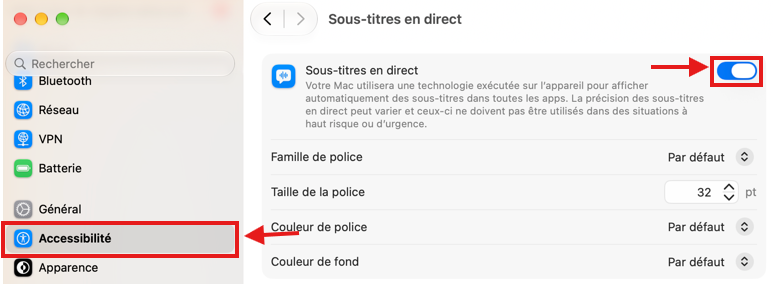
Pour que les paroles captées par le microphone de l’ordinateur soient transcrites :
- Sélectionner l’icône Micro de la fenêtre « Sous-titres en direct » pour basculer entre la sortie audio du Mac et le microphone.

Apple indique également que les données audio sont traitées sur l’appareil. Les sous-titres générés ne sont stockés nulle part sur l’appareil ou dans le cloud.
Autres solutions
Selon le logiciel utilisé pour la présentation ou l’événement, d’autres possibilités de sous-titrage automatique peuvent être disponibles. En voici deux exemples.
PowerPoint
PowerPoint dispose de sa propre fonctionnalité de sous-titrage automatique. Depuis l’onglet Diaporama, sélectionner « Toujours utiliser les sous-titres ».
Il est possible de choisir la langue parlée, la langue dans laquelle les sous-titres doivent apparaître ainsi que leur position à l’écran.
Pendant la présentation, ces paramètres restent accessibles depuis le menu contextuel ou le mode Présentateur.

Microsoft Teams
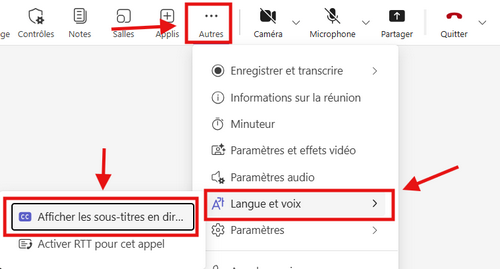
Quand l’affichage de la présentation est géré via une réunion Teams, les sous-titres automatiques proposés par Teams peuvent être affichés.
Depuis les contrôles de la réunion, sélectionner : Autres actions > Langue et voix > Afficher les sous-titres en direct
Selon la configuration, les sous-titres peuvent être affichés sur l’écran de la présentation ou sur un écran secondaire, la fenêtre des sous-titres Teams pouvant être détachée.
Une solution de secours, pas une solution parfaite
Vous l’avez compris : le sous-titrage automatique n’est pas parfait et doit être considéré comme une solution de secours permettant d’assurer un minimum d’accessibilité lorsque rien d’autre n’a été prévu. Dans un cadre professionnel ou commercial ce type de solution sera néanmoins à remplacer par une réelle solution de sous-titrage et de transcription en direct faite par des sociétés spécialisés.
L’accessibilité d’un événement ne se limite évidemment pas aux sous-titres. Le contenu de la présentation, les documents distribués, les outils utilisés ou encore la salle dans laquelle l’événement se déroule sont d’autres éléments qui doivent être pris en compte.
Pour le contenu des présentations ou les documents, nous vous conseillons de vous former afin d’intégrer ces bonnes pratiques dès leur conception : Formations accessibilité numérique.